
【2026デスクツアー】21歳大学生のシンプルで快適なデスク環境
 ゆう
ゆう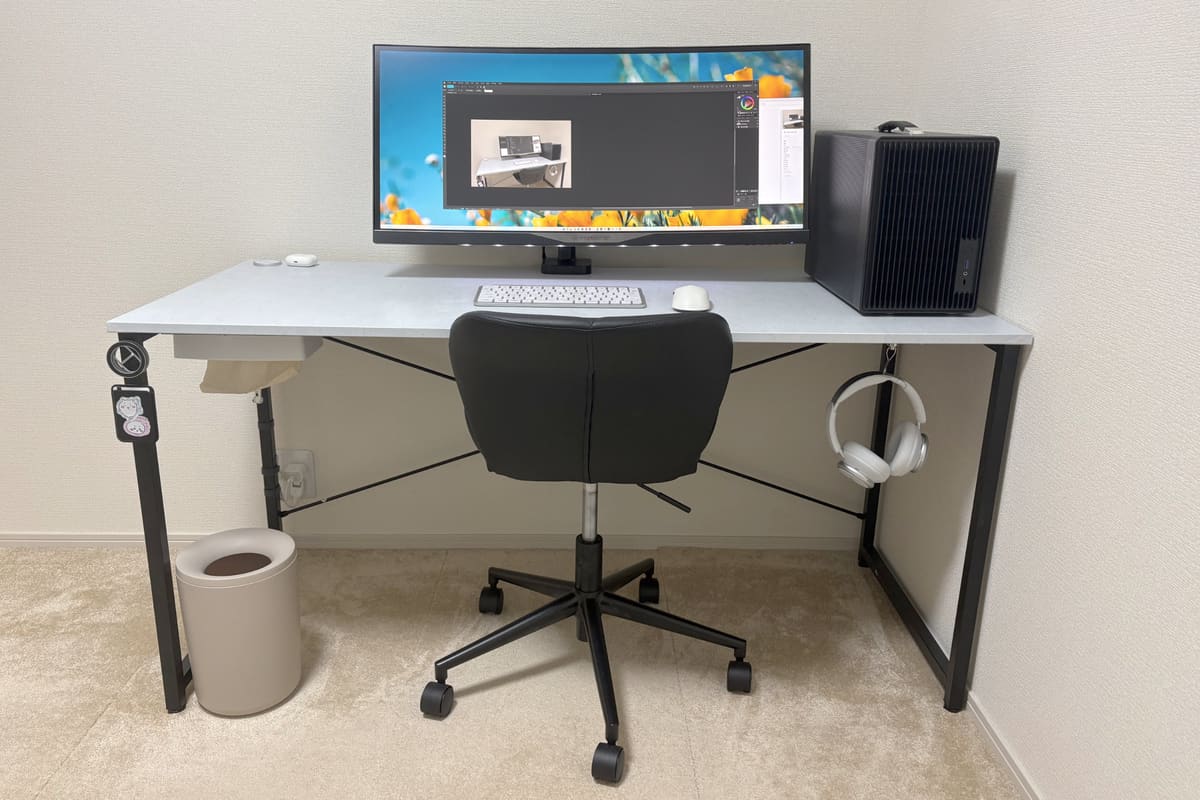
Welcome to my Desk Tour!!
デスクツアーへようこそ! 今回は私のデスク環境を紹介しようと思います。なるべくものを置かずに、お金をかけずに効率的に作業に没頭するにはどうしたらいいかをひたすら考えて辿り着いた一つの正解です。
私の使っているデバイスや配線整理などをお見せ致します!
使ってるデバイスや環境
スマホ
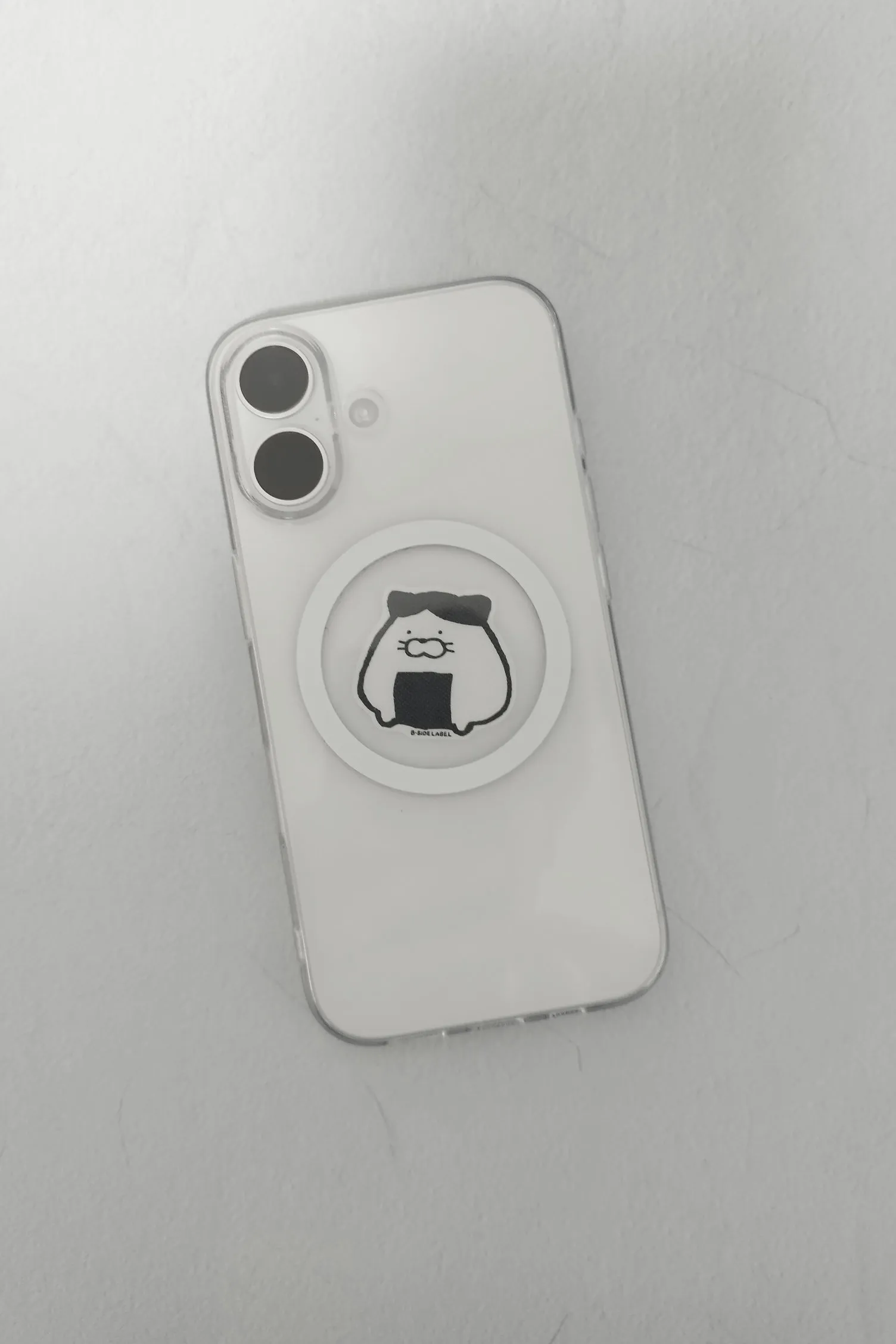
使っているスマホはiPhone 16の白モデル128GBのやつです。尖ったスマホ使っているわけではないので、特筆することはありませんがUSB-Cになったのは最高です。
あと写真が綺麗です。ただ高いから次買い替えるときは16eや17eみたいに廉価モデルにしようと思ってます。
デスク
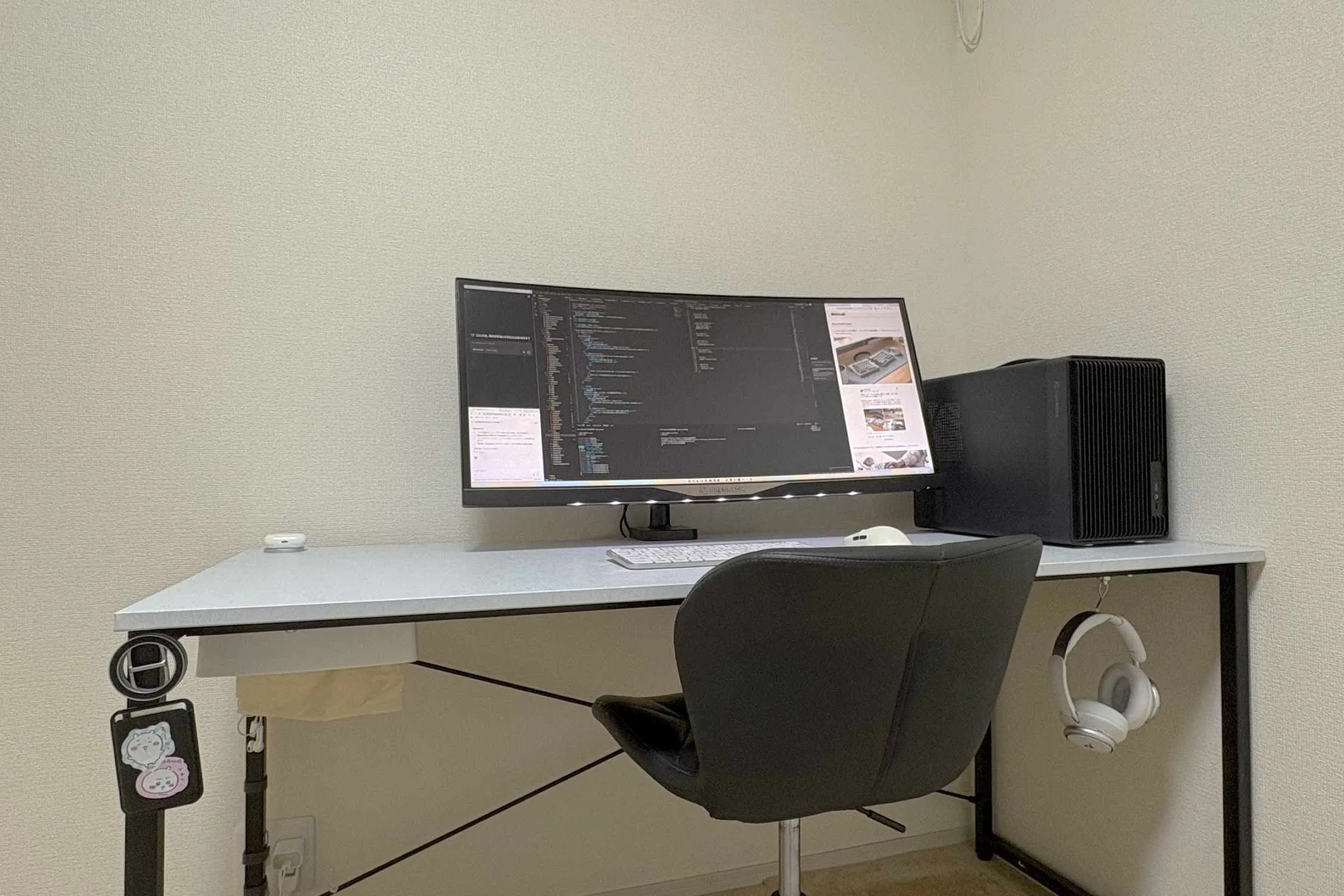
デスクはサンワダイレクト シンプルワークデスクを使用しています。最初はブラウンを購入しましたが、リメイクシートで白色にしています。丸6年くらい使っていますが、未だにグラつきや機能不良がなく、とても使いやすいです。
世界一有意義な10,800円の使い方だと今でも思っています。
ティッシュ
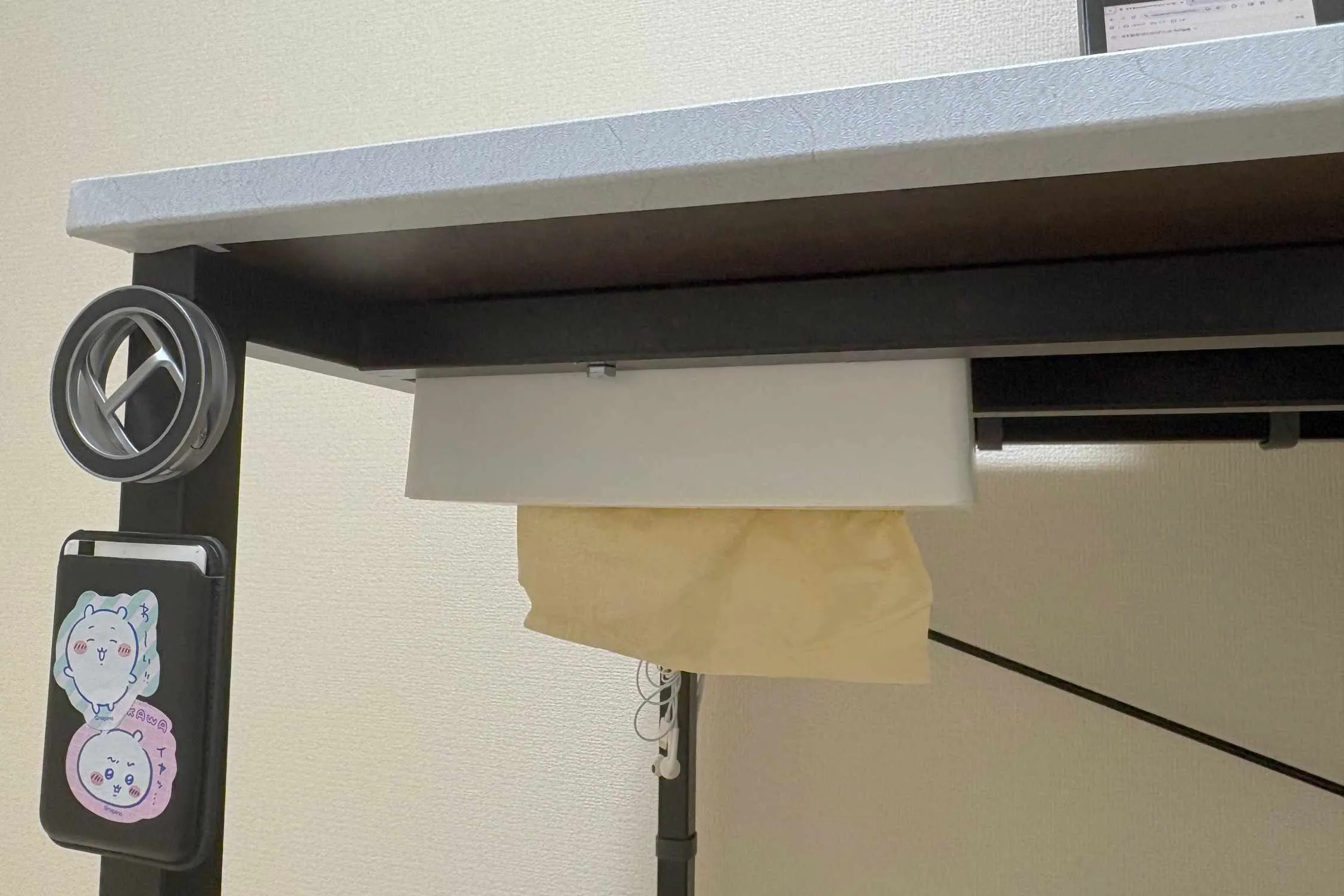
ティッシュは100均のティッシュケースを両面テープでデスク下に貼り付けて使っています。使っているティッシュは無印良品のティッシュです。
よく鼻かむことが多いのでティッシュは必須ですし、デスク下に置けば場所も取らない頭がいい設置方法です。ずっと前からこれやっています。
デスク脚のマグネットアクセサリ
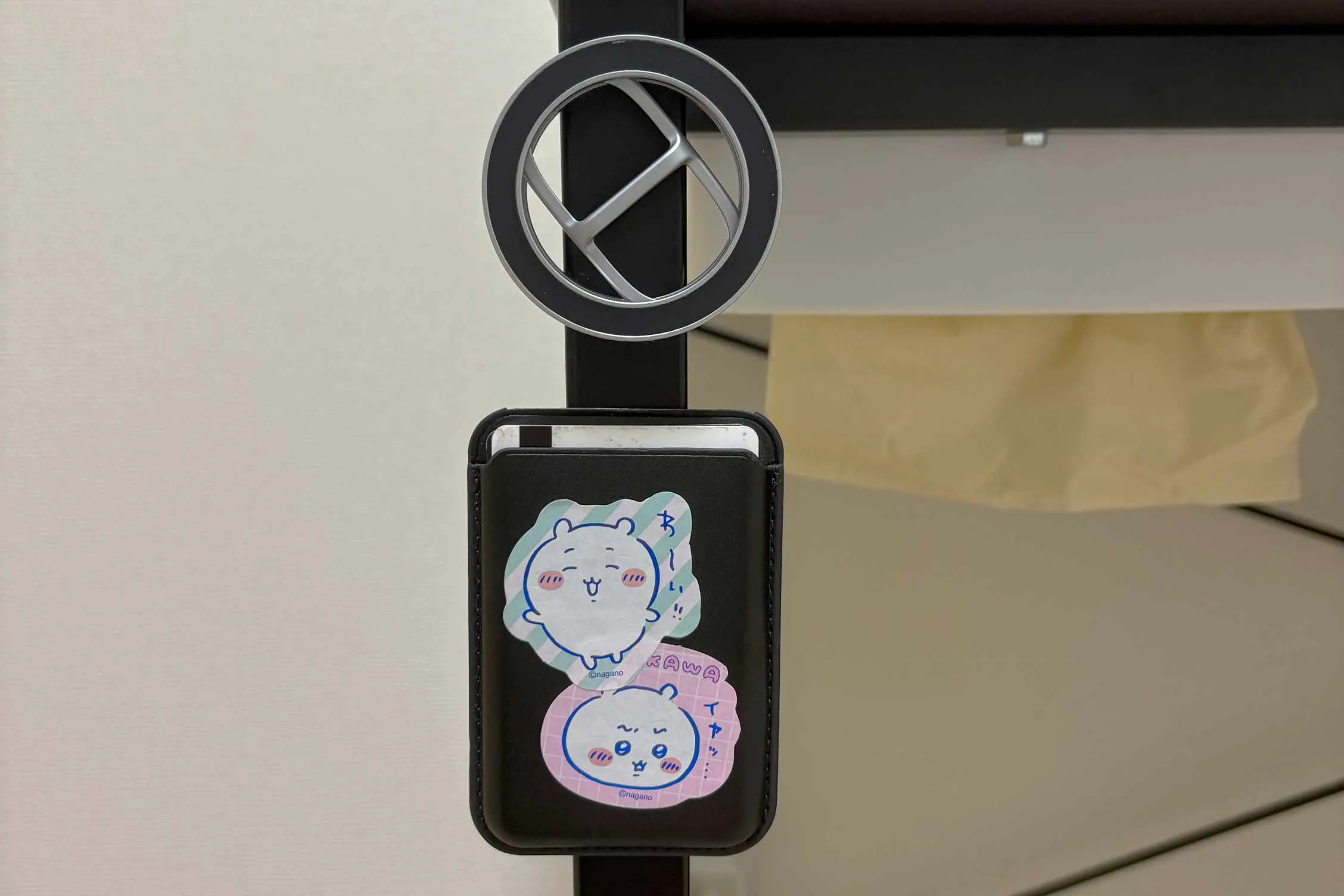
デスク脚にはMagsafeスタンドのマグネットアクセサリとMagsafeウォレットを貼り付けて使っています。Magsafeスタンドは動画撮影用のスマホスタンドとして使っています。
Magsafeウォレットは学生証とデビットカードを入れています。このMagsafeウォレットとスマホだけで日常のほぼすべての買い物を済ませています。
PC
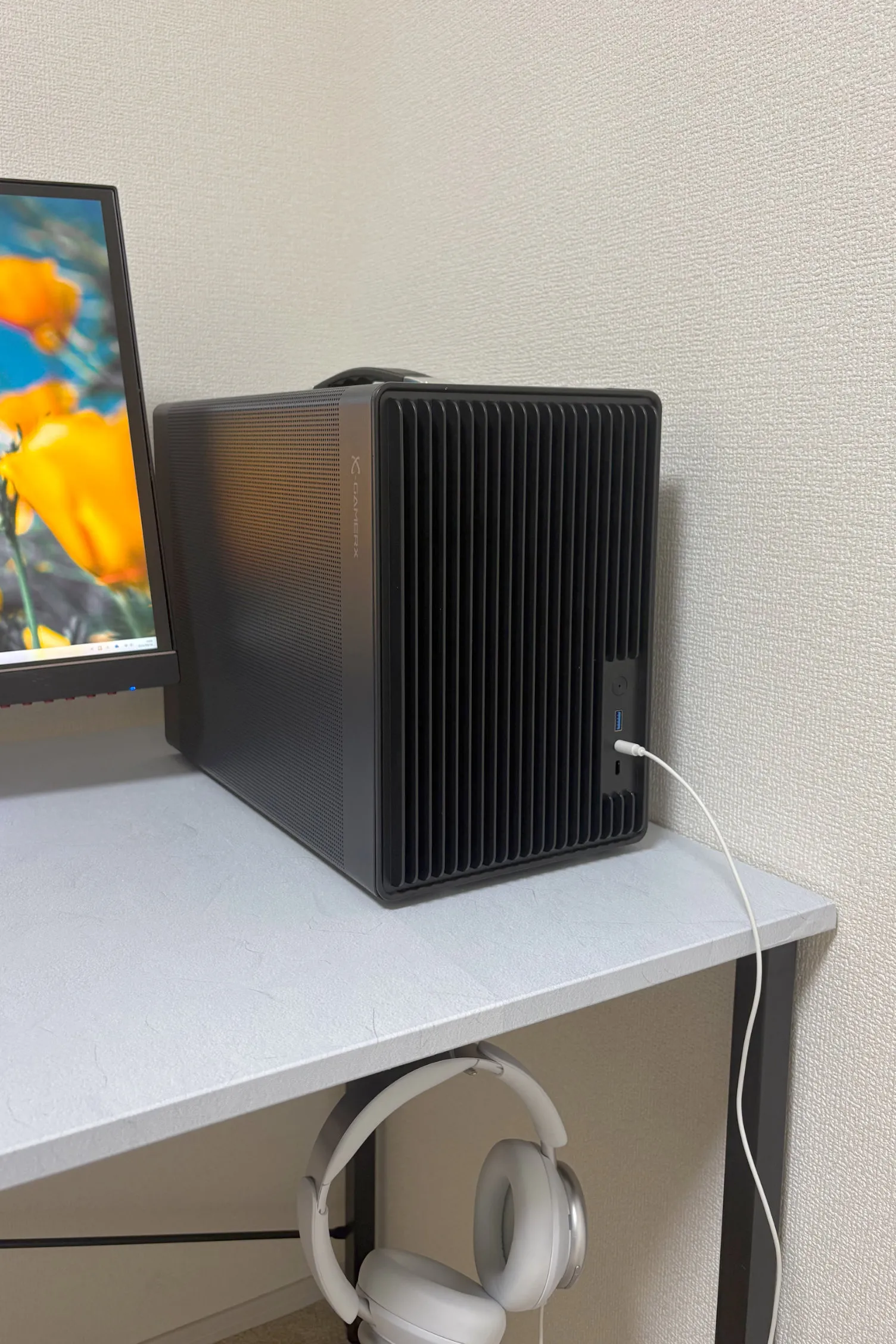
使っているPCは自作PCです。パーツは大学生になり始めた時に作り、今ではパーツを何回か交換して今に至ります。Blenderをやるので5050じゃ足りません。 お金貯めてちゃんといいのを買おうと思います。
| パーツ | 型番・スペック |
|---|---|
| CPU | AMD Ryzen 5 7500F |
| メモリ | CFD DDR5-4800 32GB |
| ストレージ | WD Black SN770 1TB |
| グラフィックボード | GAINWARD GeForce RTX 5050 Ghost 8GB |
| 電源 | KRPW-BK750W/85+ |
| ケース | PowerTrain P40 |
メモリ増やしてグラボいいのに変えたらひとまず十分です。
キーボード
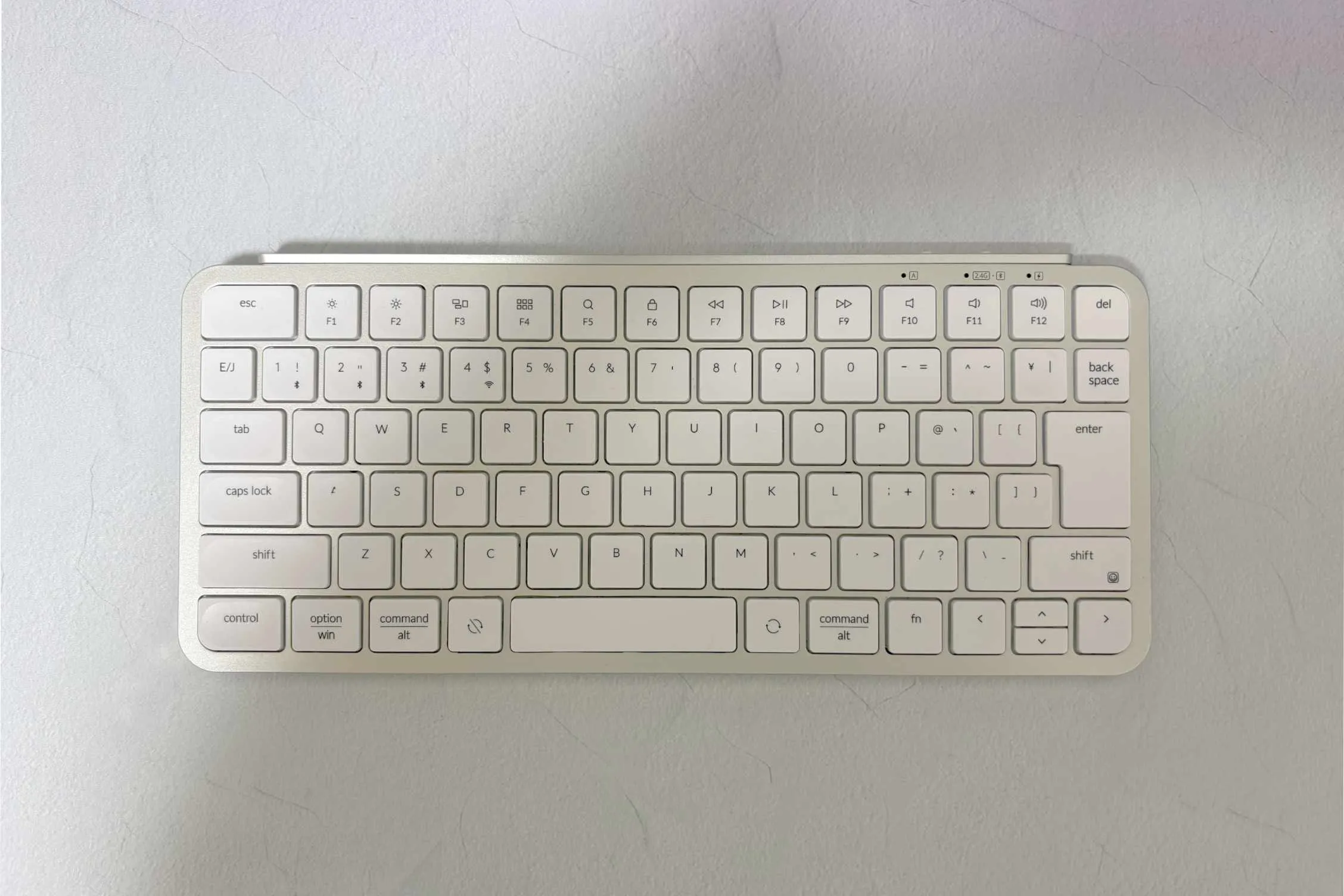
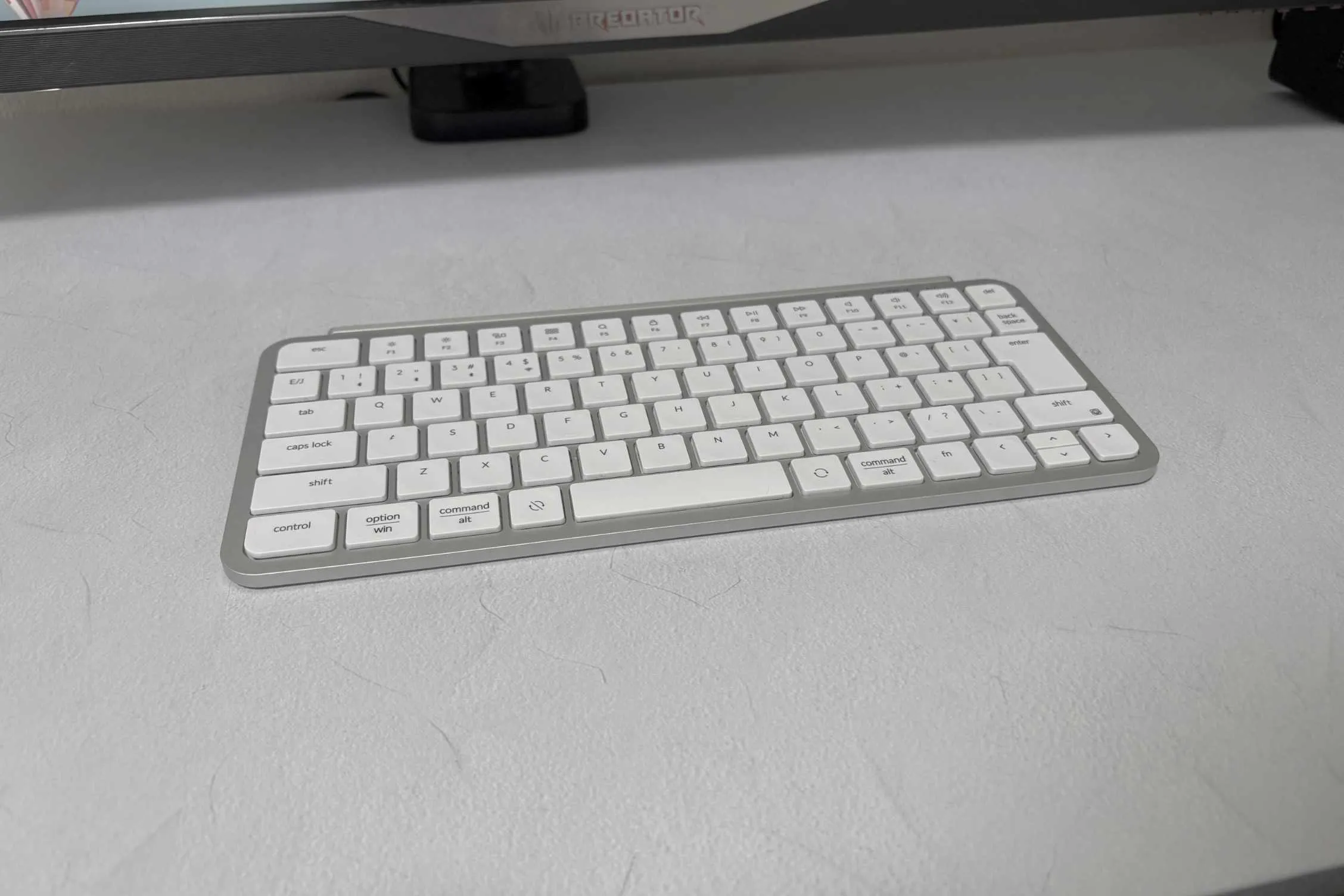
キーボードはKeychron B1 Proの白モデルを使っています。レシーバーで繋いでいますが遅延もなく有線並に入力も快適です。マクロも組めるし完全にMX Keys Miniキラーです。自分は中古で3200円で購入しましたが、本当に買ってよかったです。
マウス
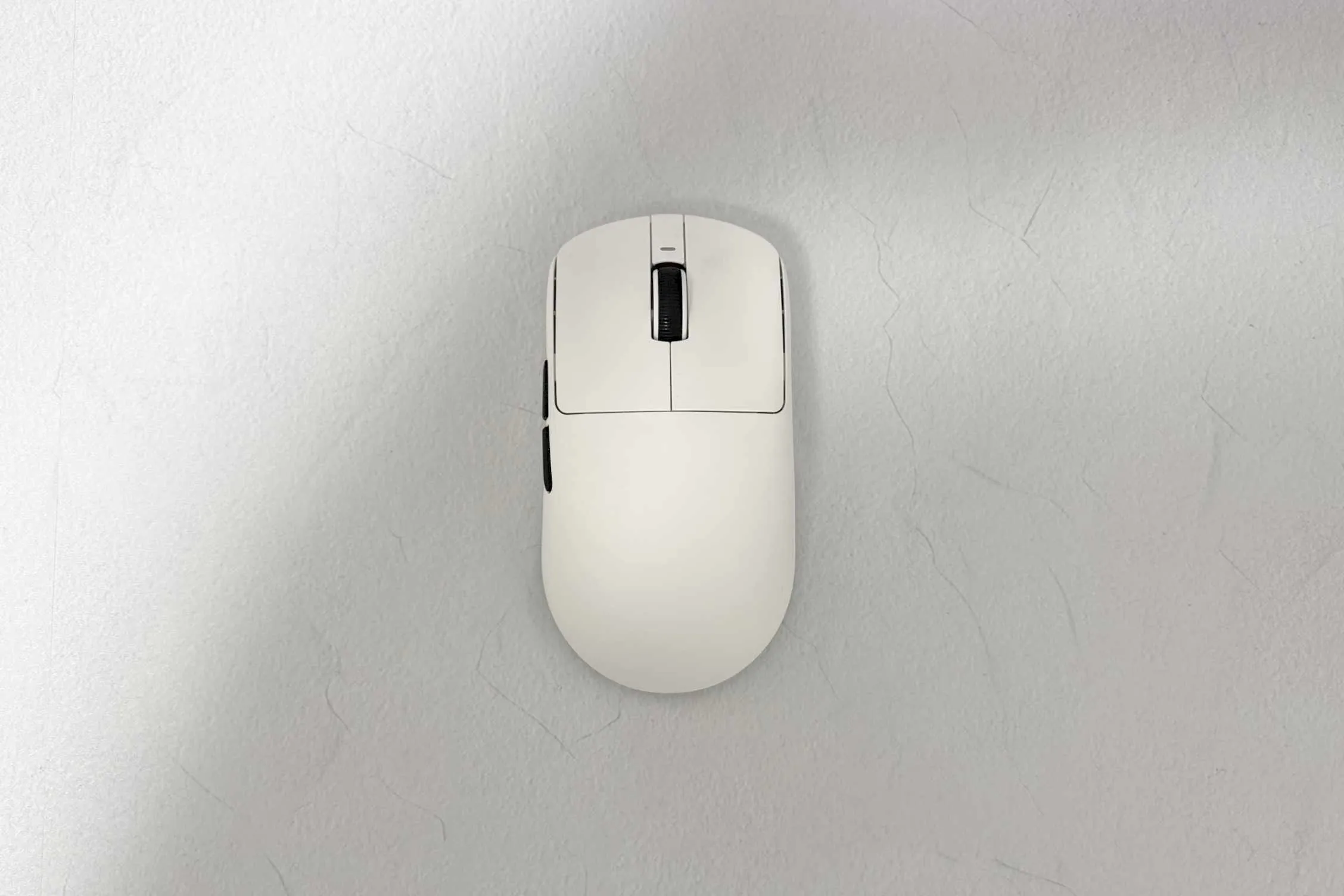
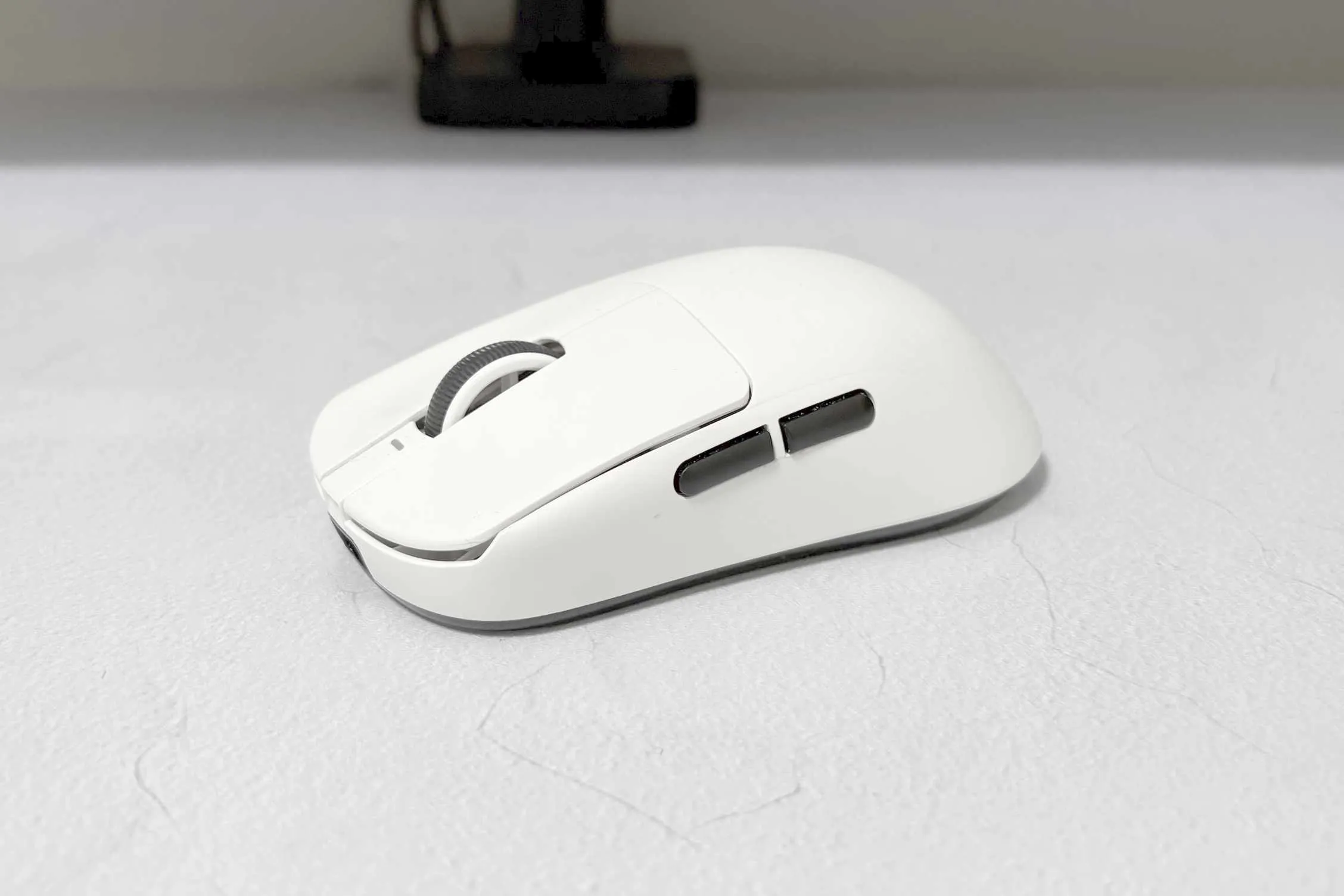
マウスはATK VXR Dragonfly R1 SE+を使用しています。海外通販であるAliExpressで2300円くらいで購入しました。私はゲームは全くやらないですが、ゲーミングマウスは普段の作業にも使いやすいことを知っていたので購入しました。
案の定最高です。今のところ特に問題なく使えていますし、シンプルでデスクに合うデザインの白マウスで大変気に入ってます。
モニター
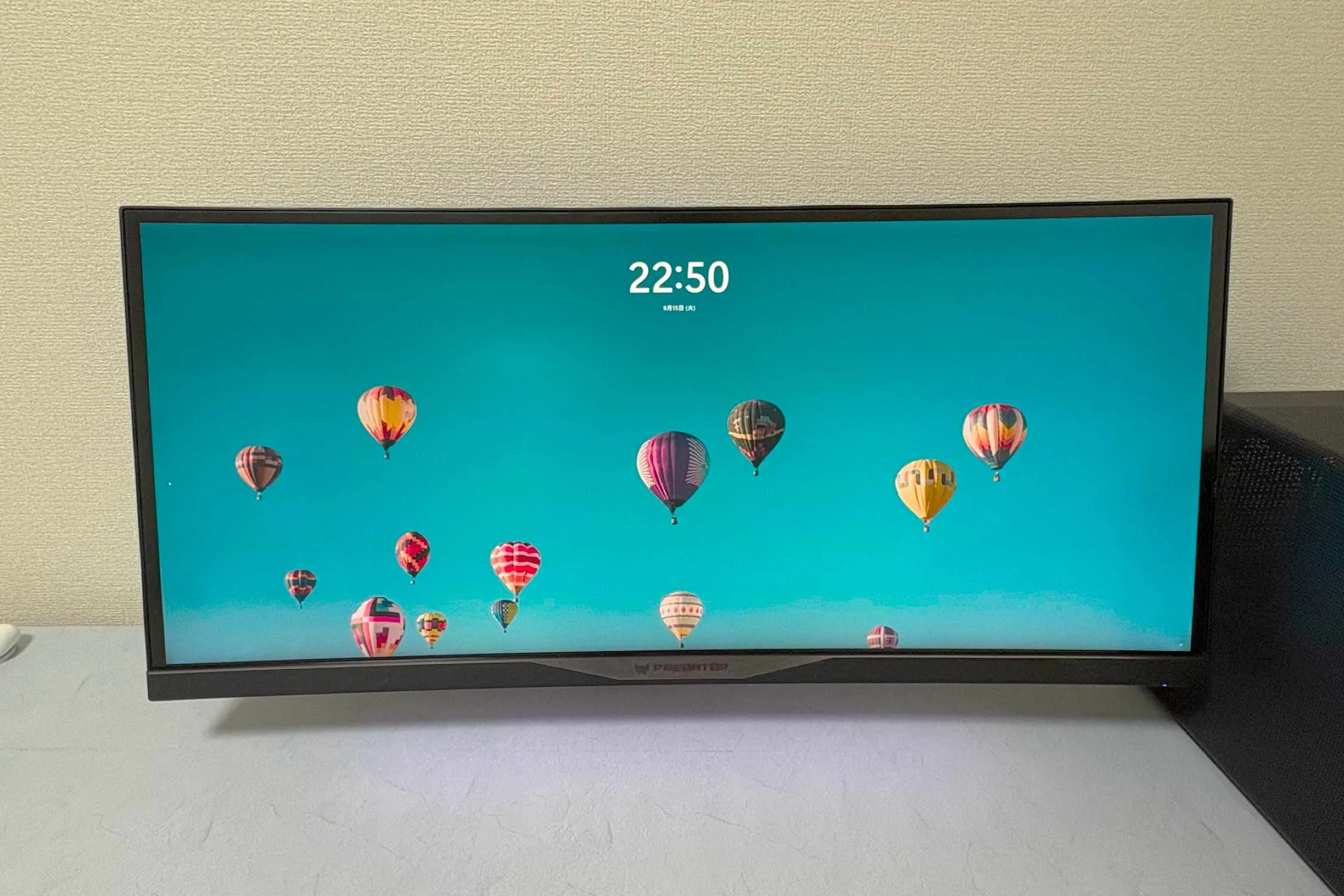
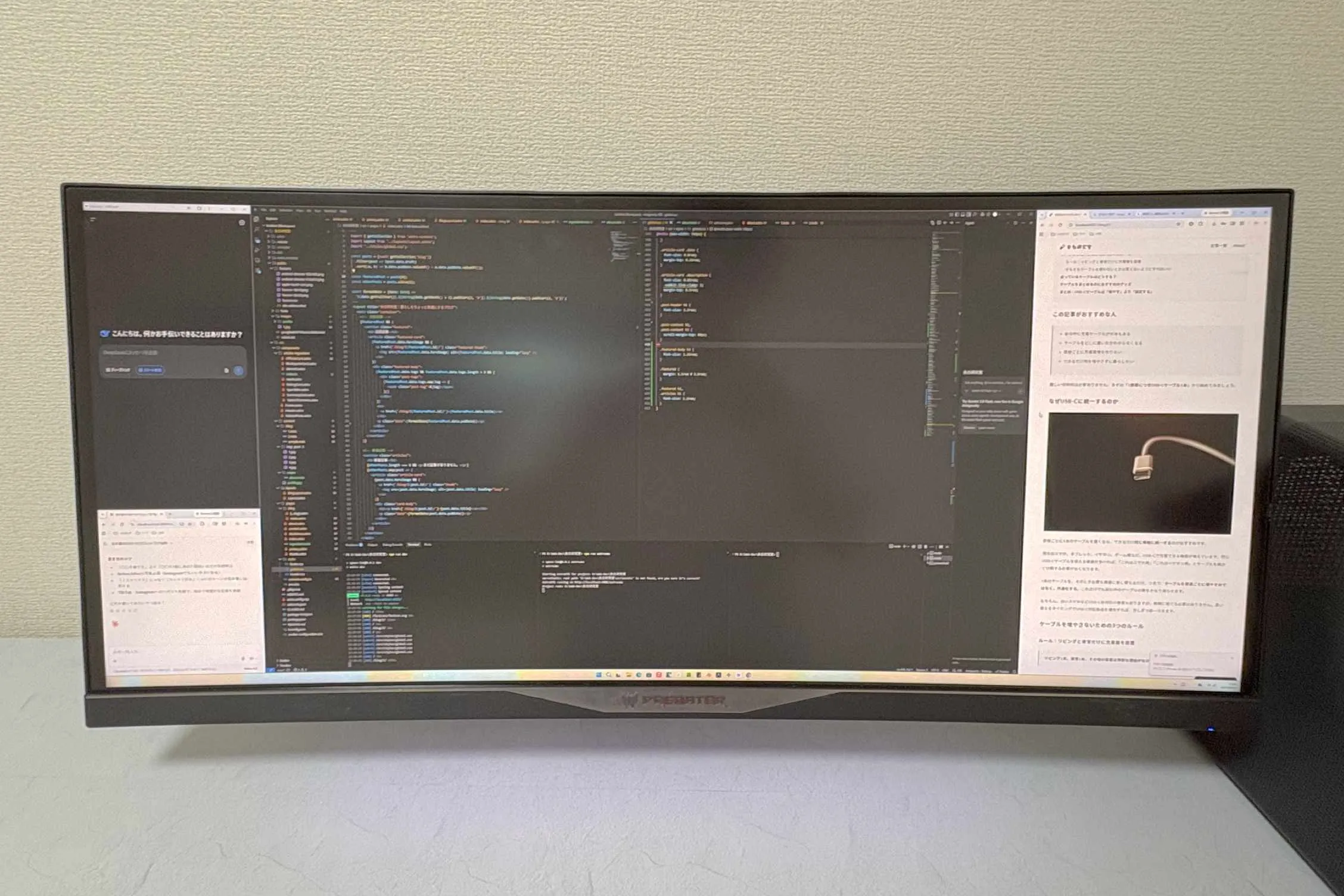
モニターはAcer X34 Bmiphzを使用しています。10年前くらいのAcerのハイエンドモニターで、3440x1440の解像度で広々使用しています。ただこれでも作業領域が足りないので、もっと画面がきれいなモニターが欲しいです。
このモニターはスピーカーも内蔵しているので、わざわざ別途スピーカーを用意しなくてもいいのが最高です。更にモニターに内蔵しているスピーカーとしては音質かなりいいです。いい音を聞きたいときは素直にヘッドホンを繋げばいいです。
オーディオ
私が使っているオーディオ機器は以下のとおりです。必要ないのでマイクは持っていません。
- AirPods Pro(初代)
- EarPods USB-C
- Anker Soundcore Space Q45
AirPods Pro(初代)
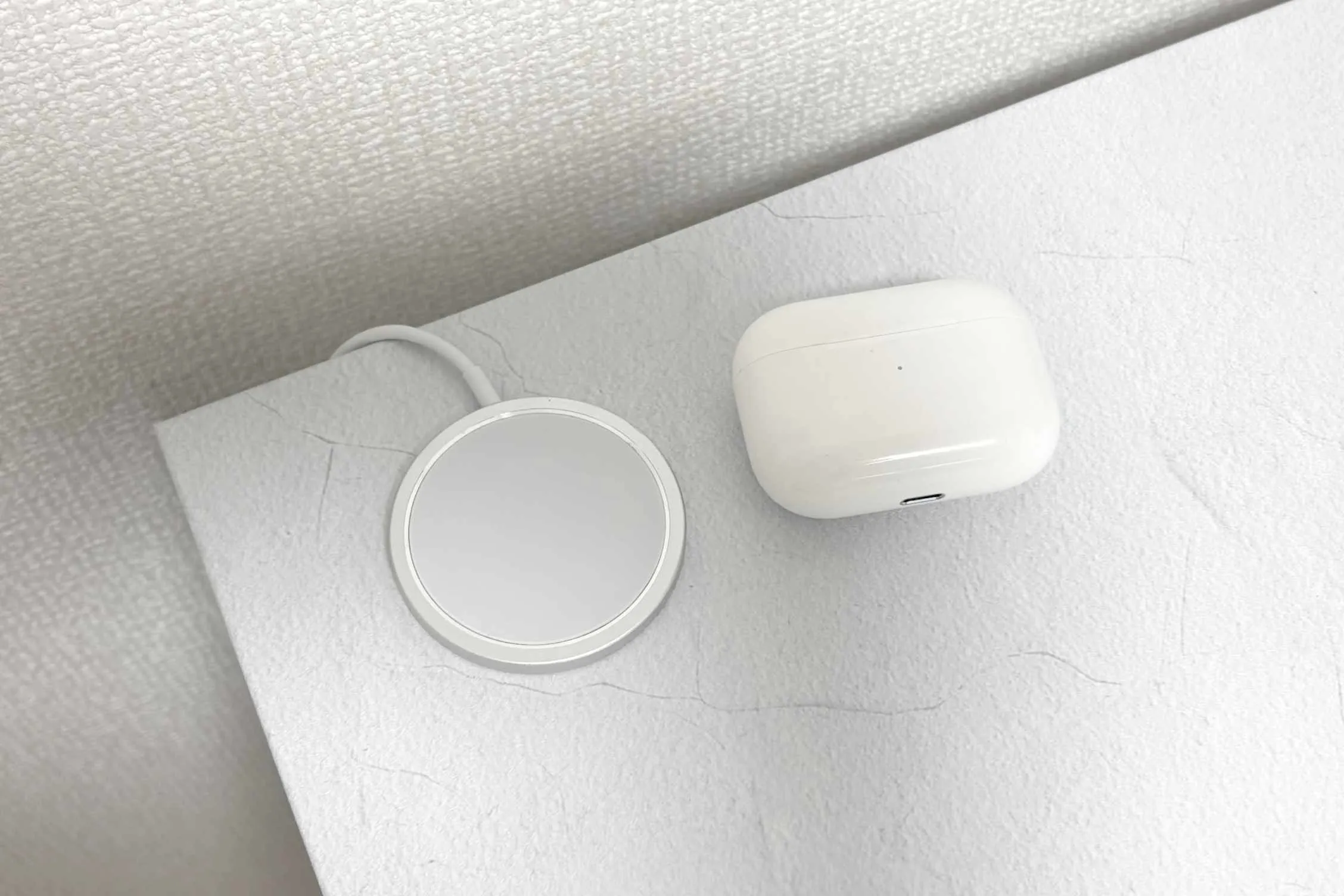
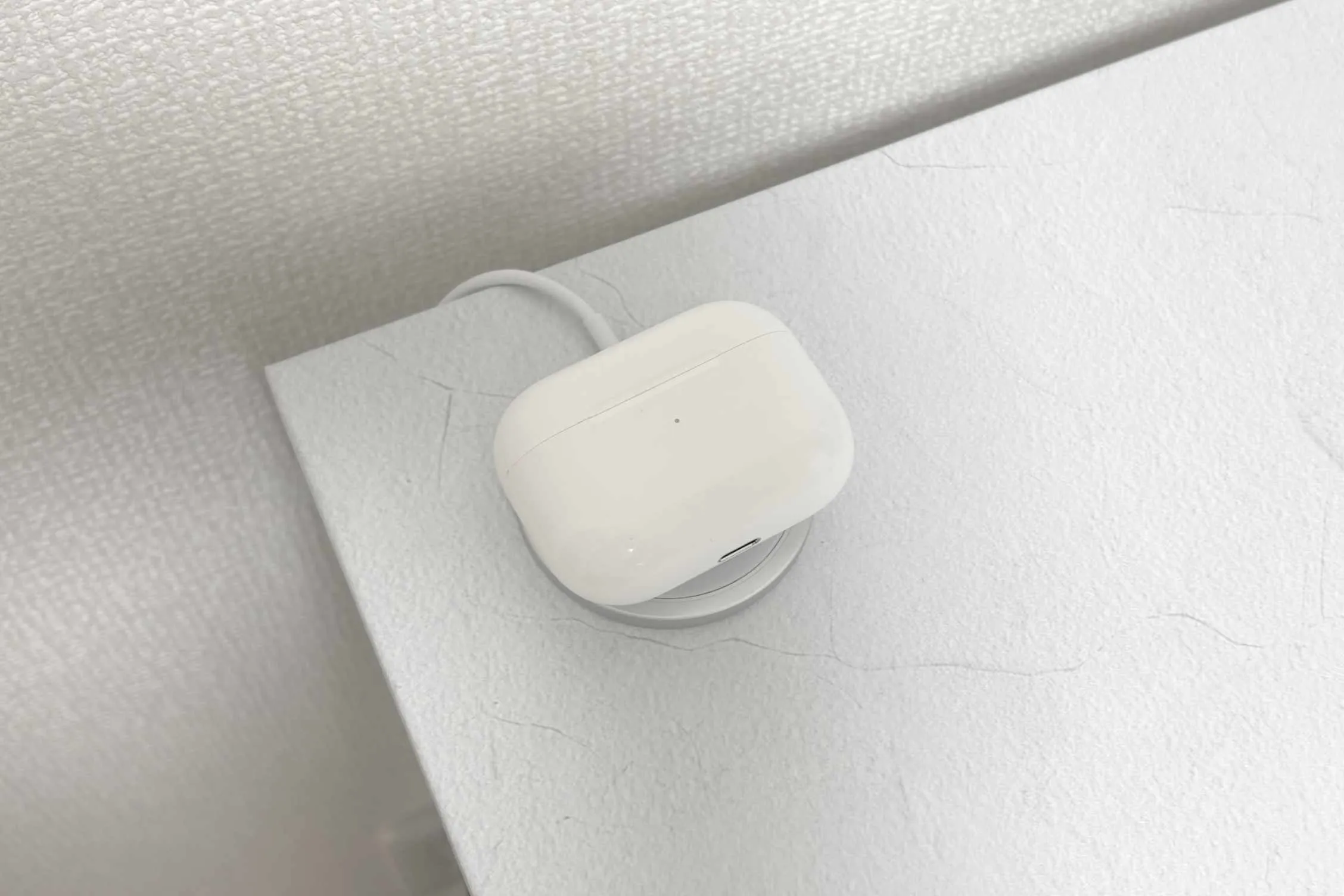
AirPods Proは通学通勤用に電車乗ってる時に使います。ワイヤレス充電器に置いて、外出から帰ってきた時にここに置くのが定位置になり、もうこれが体に染み付いて習慣化しました。
EarPods USB-C
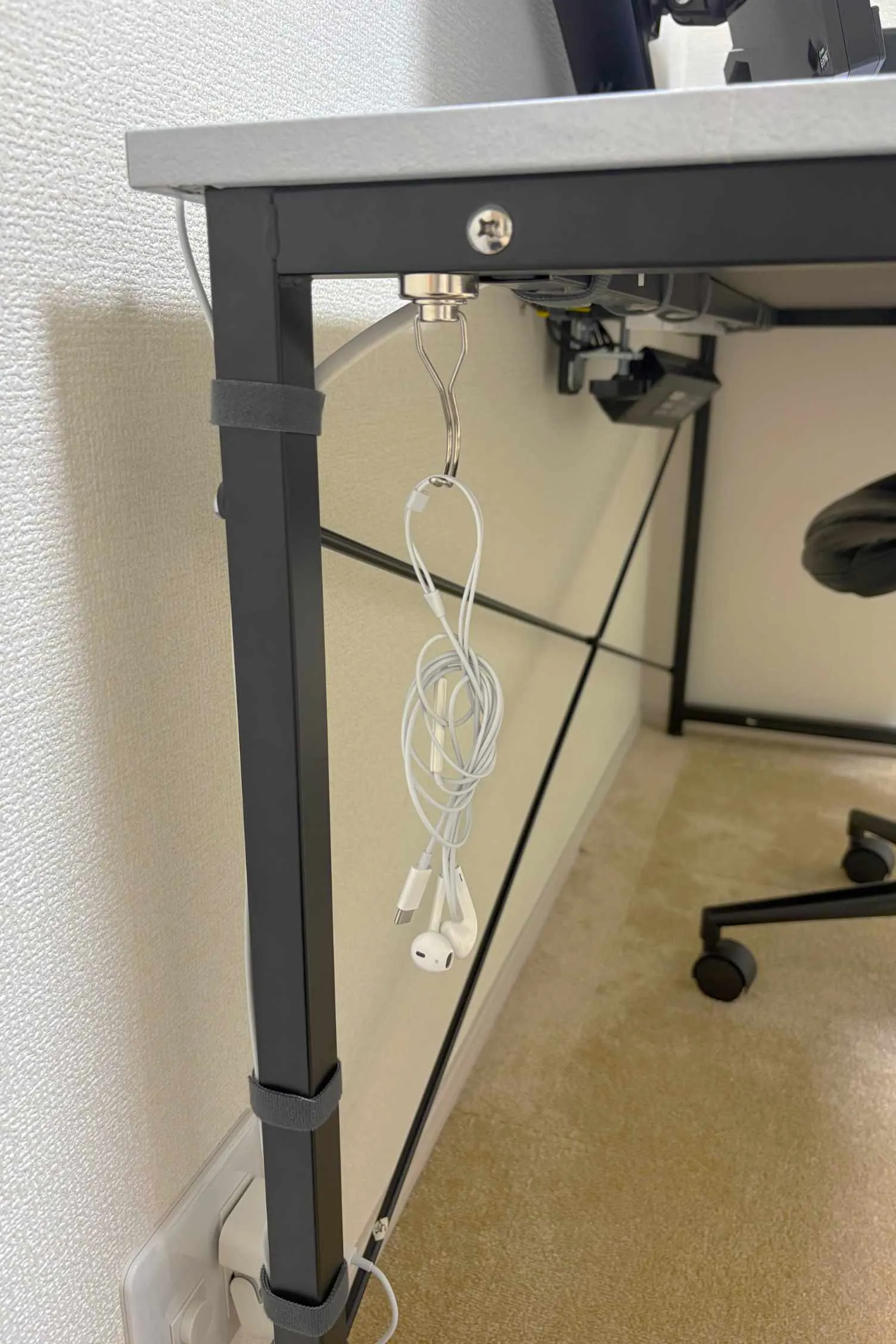
EarPods USB-Cは創作活動で音チェックしたり有線イヤホンを気分で使いたい時に使っています。外出先で使うことが多いのでAirPods Proと近い位置に設置しています。
Anker Soundcore Space Q45
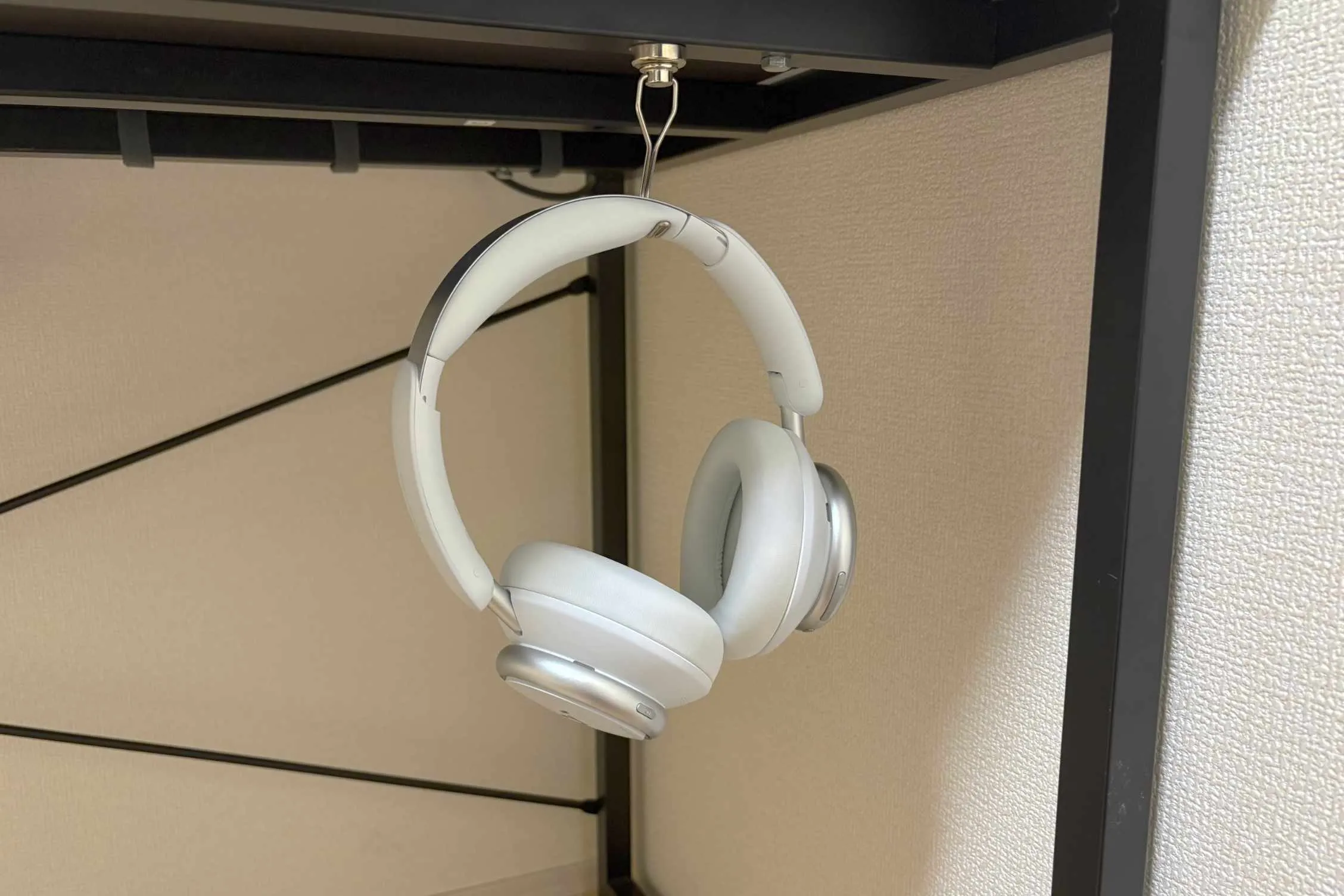
Anker Soundcore Space Q45は動画や作業中の音楽を垂れ流すのに使うので、デスクで使うことがほとんどです。デスク下に100均のマグネットフックを使用して掛けています。これのおかげで使いたい時にサッと取り出せて便利です。
配線
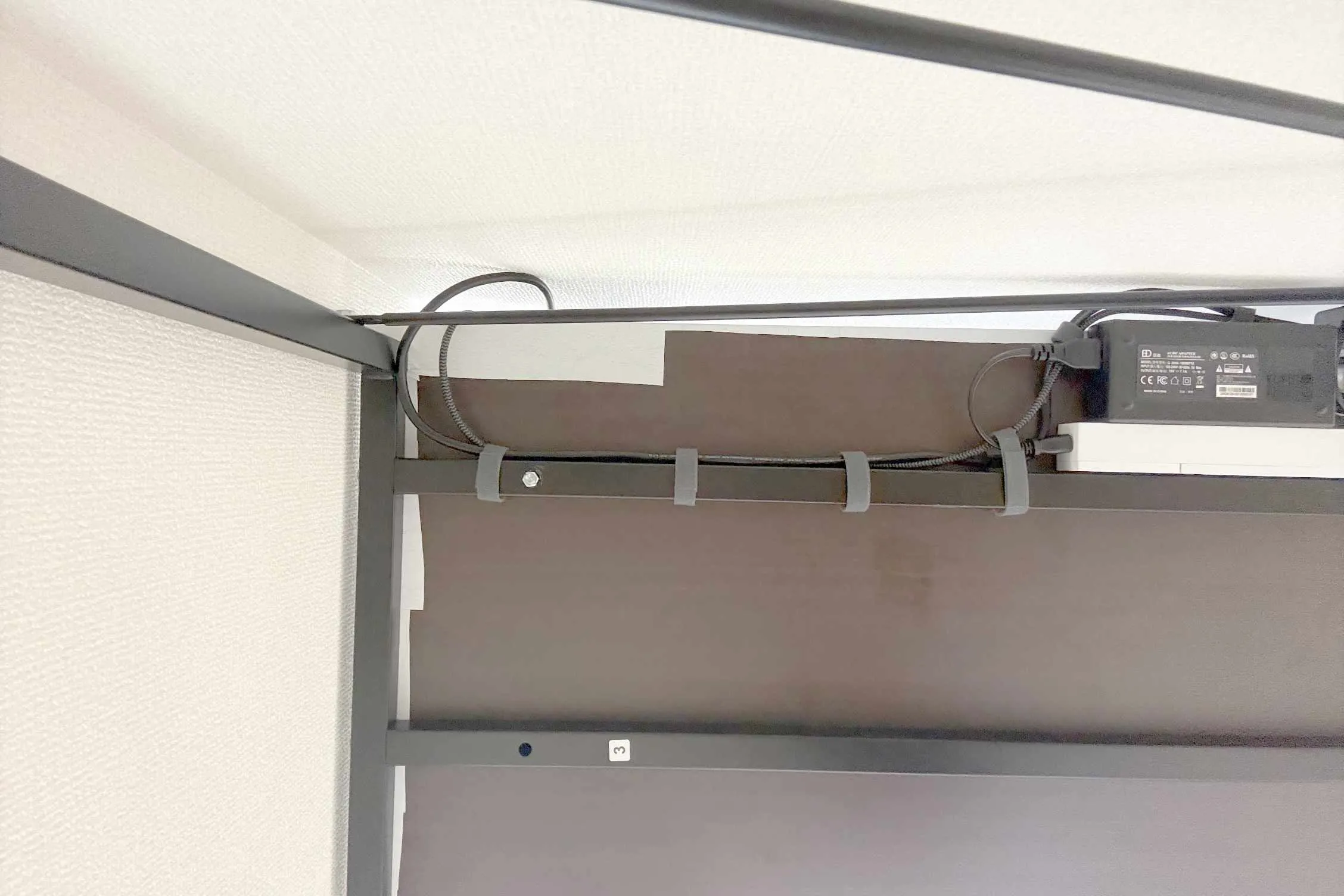
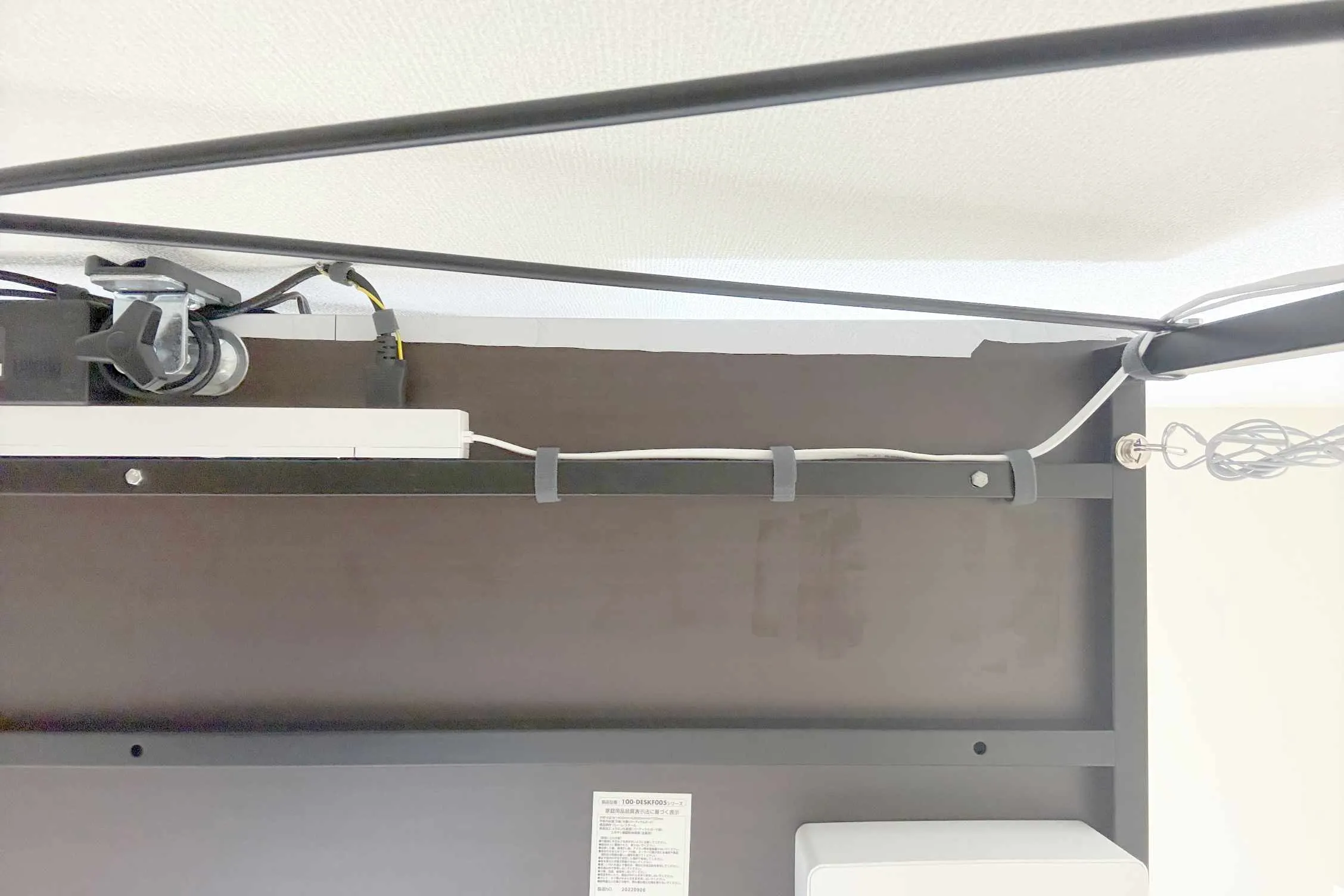
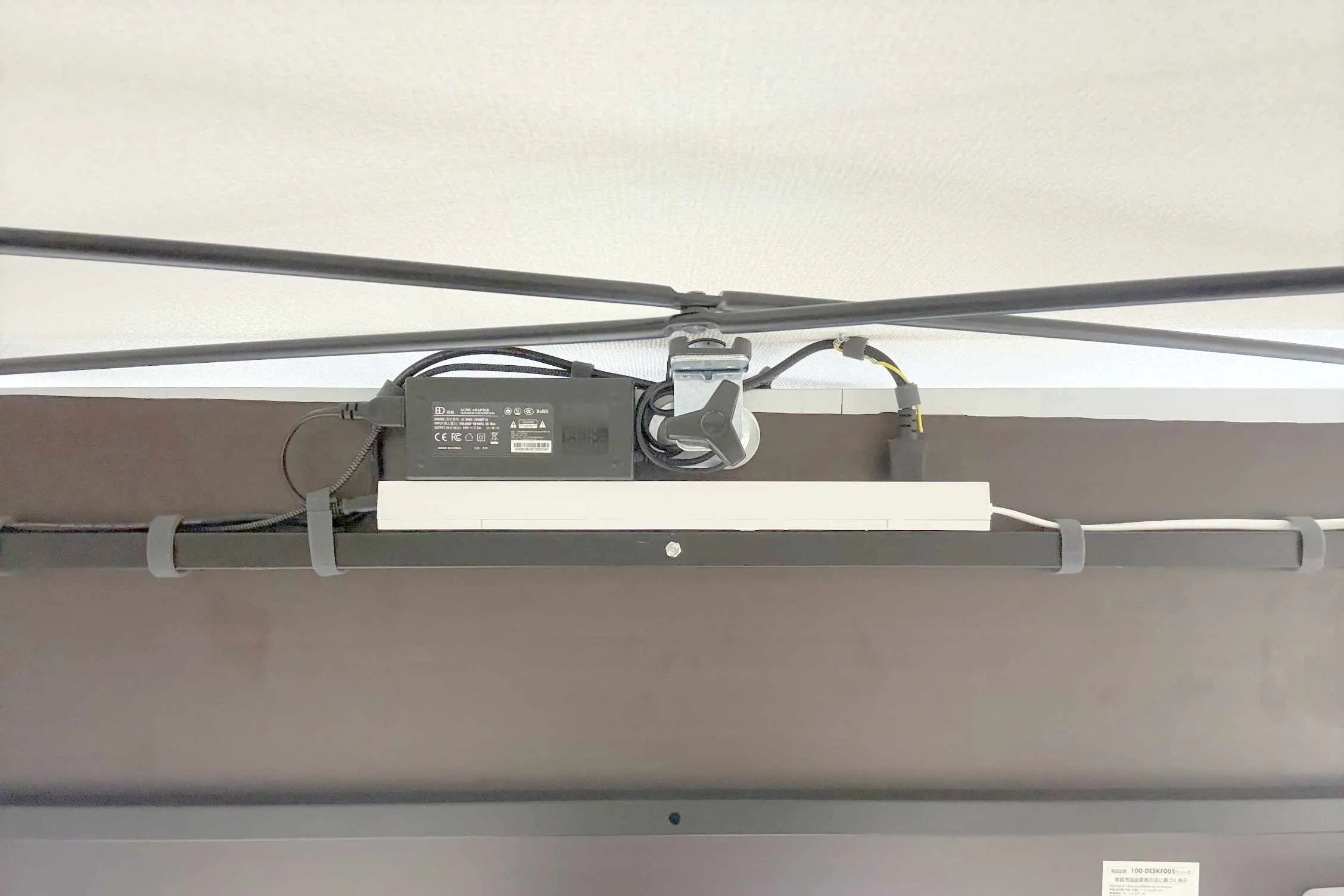
配線整理はこんな感じです。ガジェット系YouTuberとは違って接続する機器が非常に少ないです。
- PCの電源ケーブル
- モニターの電源ケーブル
- AirPods Pro用のワイヤレス充電
たった3つです。これ以上増やす予定もないので、エレコムの10口電源タップは過剰性能でしたが、多い分には全く困らないので買ってよかったです。
デスクの配線整理をするにはエレコムの電源タップが一番見た目もスッキリで取り回しもよくてオススメです!
デスク周りの小物はこちら
改善点とまとめ
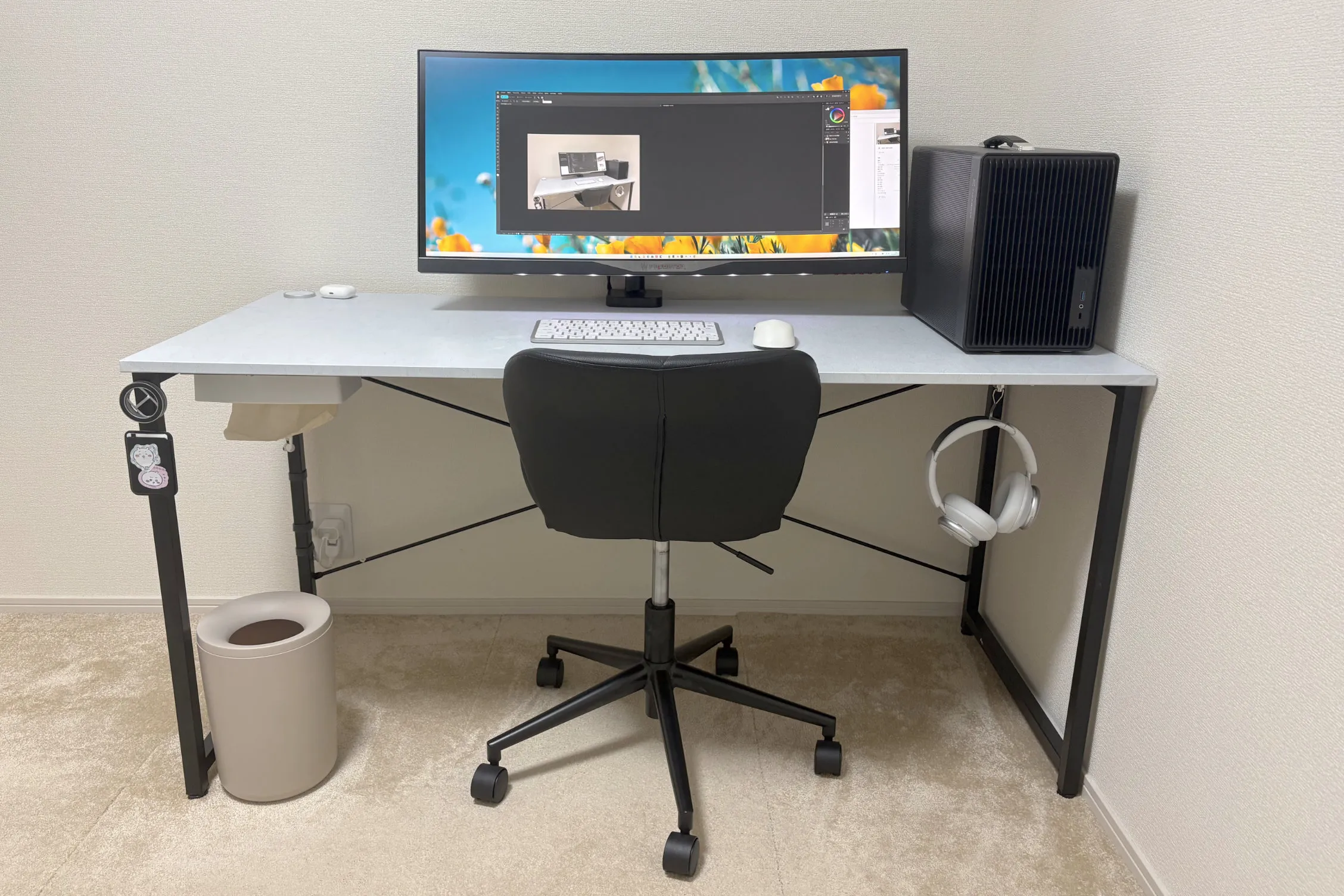
今回は私のデスクツアーでした。今のデスクでも概ね満足ですが、改善点は以下のとおりです。
- 創作活動でBlenderなどを扱うので、PCのスペックを上げる
- モニターをカラー表示が正確なモニターに買い換える
- デスク下にUSBハブを追加し、USB-Cを使えるようにする
この3つです。上2つは結構お金がかかりますが、頑張ってお金をためてマイペースに変えようと思います。
これからも色々成長させていき、より快適なデスク環境を目指し、皆さんにより良い情報をお届けできるようにこれからも頑張ります!